
3.1 KiB
3.1 KiB
title
| title |
|---|
| VisualElement 可视化元素 |
属性
| 名称 | 用途 |
|---|---|
| HighlightBrush | 设置控件高亮颜色 |
| HighlightBackground | 设置控件高亮背景颜色 |
| HighlightBorderBrush | 设置控件高亮边框颜色 |
| HighlightForeground | 设置控件高亮前景颜色 |
| Text | 设置文本内容 |
使用案例
HighlightBrush 设置控件高亮颜色
<UniformGrid Margin="22,22,0,0" Rows="2" Columns="2">
        <RadioButton Margin="10,10,0,0" Background="{DynamicResource SecondaryRegionBrush}"
                     Style="{StaticResource RadioButtonIcon}"
                     Content="RadioButton" IsChecked="True"
                     GroupName="radio1"/>
        <RadioButton Margin="10,10,0,0" BorderThickness="1"
                     Style="{StaticResource RadioButtonIcon}"
                     hc:VisualElement.HighlightBrush="YellowGreen"
                     Content="RadioButton"
                     GroupName="radio2"/>
    </UniformGrid>
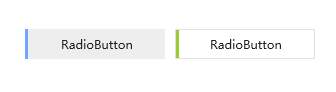
如下截图为一组选中状态时的高亮对比结果,左图为样式默认颜色,右侧为个人自定义颜色
Text 设置文本内容
主要用于设置控件的辅助文本,当控件没有合适的属性用于显示文本时,可通过此附加属性在自定义样式中设置。
例如:当自定义进度条,需要显示文本时,本身缺少显示额外文本内容的属性,可以通过自定样式显示对应文本,以Text作为文本内容承载属性
自定义样式:
<Style x:Key="ProgressBarBaseStyle" TargetType="ProgressBar">
    <Setter Property="controls:VisualElement.Text">
            <Setter.Value>
                .....忽略代码.....
            </Setter.Value>
    </Setter>
    <Setter Property="Template">
            <Setter.Value>
                <ControlTemplate TargetType="ProgressBar">
                    <controls:SimplePanel x:Name="TemplateRoot">
							....忽略代码....
                        <controls:SimplePanel HorizontalAlignment="Left">
                            ....忽略代码....
                            <TextBlock HorizontalAlignment="Center" VerticalAlignment="Center" Foreground="{DynamicResource TextIconBrush}" Text="{Binding Path=(controls:VisualElement.Text),RelativeSource={RelativeSource TemplatedParent}}"/>
                        </controls:SimplePanel>
                    </controls:SimplePanel>
                </ControlTemplate>
            </Setter.Value>
        </Setter>
</Style>
xaml中的使用:
    <UniformGrid Margin="22,22,0,0" Rows="2" Columns="2">
        <ProgressBar Style="{DynamicResource ProgressBarDanger}"
                     hc:VisualElement.Text="这是可视化文本"
                     Background="YellowGreen"></ProgressBar>
    </UniformGrid>
效果:
